
Instalación
sanleitung
Configurar nuestro servicio de IPTV es muy sencillo. En esta página encontrarás todas las guías y tutoriales que necesitas. ¿Necesitas ayuda? Nuestro equipo estará encantado de ayudarte una vez que tu suscripción esté activada.
Nuestra suscripción a IPTV es compatible con una amplia variedad de dispositivos, incluyendo Smart TVs, smartphones, tablets, decodificadores MAG, PCs, MacBooks, Apple TVs, Android TVs y más. Para facilitar la configuración, hemos creado tutoriales detallados y específicos para cada dispositivo que te ayudarán a configurar tu suscripción a IPTV4K.
En nuestras guías encontrarás opciones de aplicaciones gratuitas y de pago. Las aplicaciones de pago suelen ofrecer funciones adicionales, mayor estabilidad y una mejor experiencia de streaming en general.
Smart TV (Samsung, LG et autres)
Cómo configurar IPTV en Smart TVs con Ibo Player Pro o HotPlayer
Configurar IPTV en tu Smart TV con Ibo Player Pro o HotPlayer es rápido y sencillo. Sigue estos pasos para empezar:
Paso 1: Descarga la app
Instala la app Ibo Player Pro o HotPlayer en tu Smart TV. Puedes encontrarla en las siguientes tiendas:
- Google Play Store: Descargar aquí
- LG Store: Descargar aquí
- Roku Store: Descargar aquí
- Samsung TV: Descargar aquí
Para dispositivos Android o Amazon Fire TV, descarga el archivo APK desde este enlace o introduce el código de descarga: 834339.
Paso 2: Abre la app y encuentra tu dirección MAC
Una vez instalada la app, ábrela en tu Smart TV. Verás la dirección MAC en la pantalla.
Paso 3: Comparte tu dirección MAC
Envíanos la dirección MAC por WhatsApp, correo electrónico o chat en vivo. Esto es necesario para activar tu suscripción.
Paso 4: Activación y reinicio
Tras la activación, espera unos minutos y reinicia tu Smart TV. Abre de nuevo la aplicación Ibo Player Pro o HotPlayer para empezar a reproducir contenido.
¡Listo! Disfruta de tu experiencia IPTV con Ibo Player Pro o HotPlayer en tu Smart TV. ¿Por qué elegir Ibo Player Pro o HotPlayer?
Ibo Player Pro y HotPlayer ofrecen una interfaz fluida e intuitiva, compatible con una amplia gama de dispositivos. Disfruta de una reproducción estable, una navegación sencilla y un rendimiento excepcional en televisores Samsung, LG, Roku y Android.
PC / WINDOWS
Cómo configurar IPTV en PC/Windows con HotPlayer o Ibo Player Pro
Disfruta de IPTV en tu PC con Windows siguiendo esta guía paso a paso para HotPlayer e Ibo Player Pro:
Paso 1: Descarga la aplicación
Elige tu aplicación preferida y descárgala usando una de las siguientes opciones:
HotPlayer: Disponible en la Microsoft Store. Busca “HotPlayer” e instálalo directamente.
Ibo Player Pro: Descárgalo desde este enlace y sigue las instrucciones para instalar la aplicación.
Paso 2: Abre la aplicación
Una vez instalada la aplicación, ábrela en tu PC. Se te pedirá que configures los ajustes de IPTV.
Paso 3: Introduce tus datos de inicio de sesión
- Busca la sección de inicio de sesión en la aplicación.
- Introduce los datos de inicio de sesión que te proporcionamos después de registrarte.
- Guarda los datos y accede al menú principal.
Paso 4: Accede a TV en directo y VOD
Después de iniciar sesión, verás categorías como TV en directo, Películas y Series. Selecciona tu categoría preferida para empezar a ver la televisión en streaming.
Paso 5: Ajustar la configuración (Opcional)
Ambas aplicaciones te permiten ajustar la configuración para una visualización óptima:
Cambia la calidad del vídeo si tienes una conexión a internet lenta.Activa los subtítulos (si están disponibles) para contenido específico.Explora funciones avanzadas como favoritos y control parental.¡Listo! Disfruta de tu servicio de IPTV en tu PC con Windows usando HotPlayer o Ibo Player Pro.
Apple ( iPhone / iPad / Apple TV)
Cómo configurar IPTV en Apple/iOS con Ibo Player Pro
Sigue estos pasos para configurar fácilmente IPTV en tu dispositivo Apple/iOS con Ibo Player Pro:
Paso 1: Descarga Ibo Player Pro
Comienza descargando la aplicación Ibo Player Pro desde la App Store de Apple a través de este enlace: Ibo Player Pro – Descargar. También puedes buscar “Ibo Player Pro” en la App Store e instalar la aplicación en tu dispositivo iOS.
Paso 2: Abre la aplicación e introduce tus datos de inicio de sesión
Una vez descargada e instalada la aplicación, ábrela en tu dispositivo. Se te pedirá que introduzcas los datos de inicio de sesión que te proporcionamos al suscribirte a nuestro servicio.
Paso 3: Añade un usuario
Introduce tus datos de inicio de sesión y haz clic en “AÑADIR UN USUARIO” para continuar.
Paso 4: Accede a la TV en directo
Tras añadir tu cuenta de usuario, haz clic en el icono de “TV en directo”, marcado con una flecha roja en la imagen.
Paso 5: Seleccionar un grupo de canales
Elige el grupo de canales que deseas ver. Esto te dará acceso a las categorías disponibles, como deportes, noticias, películas, etc.
Paso 6: Ver canales en pantalla completa
Haz clic en el nombre del canal para comenzar la reproducción. Para ver en pantalla completa, haz doble clic en el icono de pantalla pequeña.
Paso 7: Instalar la Guía Electrónica de Programación (EPG)
Para añadir la Guía Electrónica de Programación (EPG), simplemente haz clic en “Instalar EPG”.
No es necesario añadir manualmente las URL de la EPG.
¡Listo!
Disfruta de la reproducción de tus canales favoritos en tu dispositivo Apple/iOS con Ibo Player Pro.
Siguiendo estos sencillos pasos, podrás empezar a ver tu contenido IPTV sin interrupciones.
Android (TV / Box / Téléphone)
Cómo configurar IPTV en Android con Hot Player
Configurar IPTV en tu dispositivo Android con Hot Player es rápido y sencillo. Sigue estos pasos detallados para empezar a ver tus canales favoritos:
Paso 1: Descarga Hot Player
Comienza descargando la aplicación Hot Player directamente desde el sitio web oficial: https://apk.hotplayer.app/. Este archivo APK te permitirá instalar la aplicación en tu dispositivo Android.
Código de descarga: 395800
Paso 2: Abre la aplicación e introduce tus datos de inicio de sesión
Una vez instalada la aplicación Hot Player, ábrela. Se te pedirá que introduzcas los datos de inicio de sesión que te proporcionamos al adquirir tu suscripción. Esta información es necesaria para autenticar tu cuenta.
Paso 3: Añade un usuario
Después de introducir tus datos de inicio de sesión, haz clic en “AÑADIR USUARIO” para continuar. Este paso garantiza que tu cuenta de IPTV esté correctamente vinculada a la aplicación.
Paso 4: Espera a que la aplicación cargue
Espera unos segundos a que la aplicación cargue y autentique tu información. Esto puede tardar un poco dependiendo de tu conexión a internet.
Paso 5: Acceder a la TV en vivo
Una vez que la aplicación esté lista, haz clic en el ícono de “TV en vivo”, marcado con una flecha roja en la pantalla. Se te mostrarán los canales de IPTV disponibles.
Paso 7: Ver tus canales en pantalla completa
Haz clic en el nombre del canal para comenzar la transmisión. Para una visualización más grande, haz doble clic en la pantalla pequeña para cambiar a pantalla completa.
¡Listo! Ya puedes disfrutar de tu suscripción de IPTV en tu dispositivo Android con Hot Player.
Siguiendo estos sencillos pasos, estarás listo para disfrutar de la transmisión en alta calidad con tu suscripción de IPTV. ¡Disfruta de acceso sin interrupciones a tus canales favoritos desde cualquier lugar!
MAG & Formuler Z
Cómo configurar IPTV en tu MAG Box
Configurar IPTV en tu MAG Box es rápido y sencillo. Sigue estos pasos detallados para activar tu suscripción:
Paso 1: Proporciona la dirección MAC de tu MAG Box
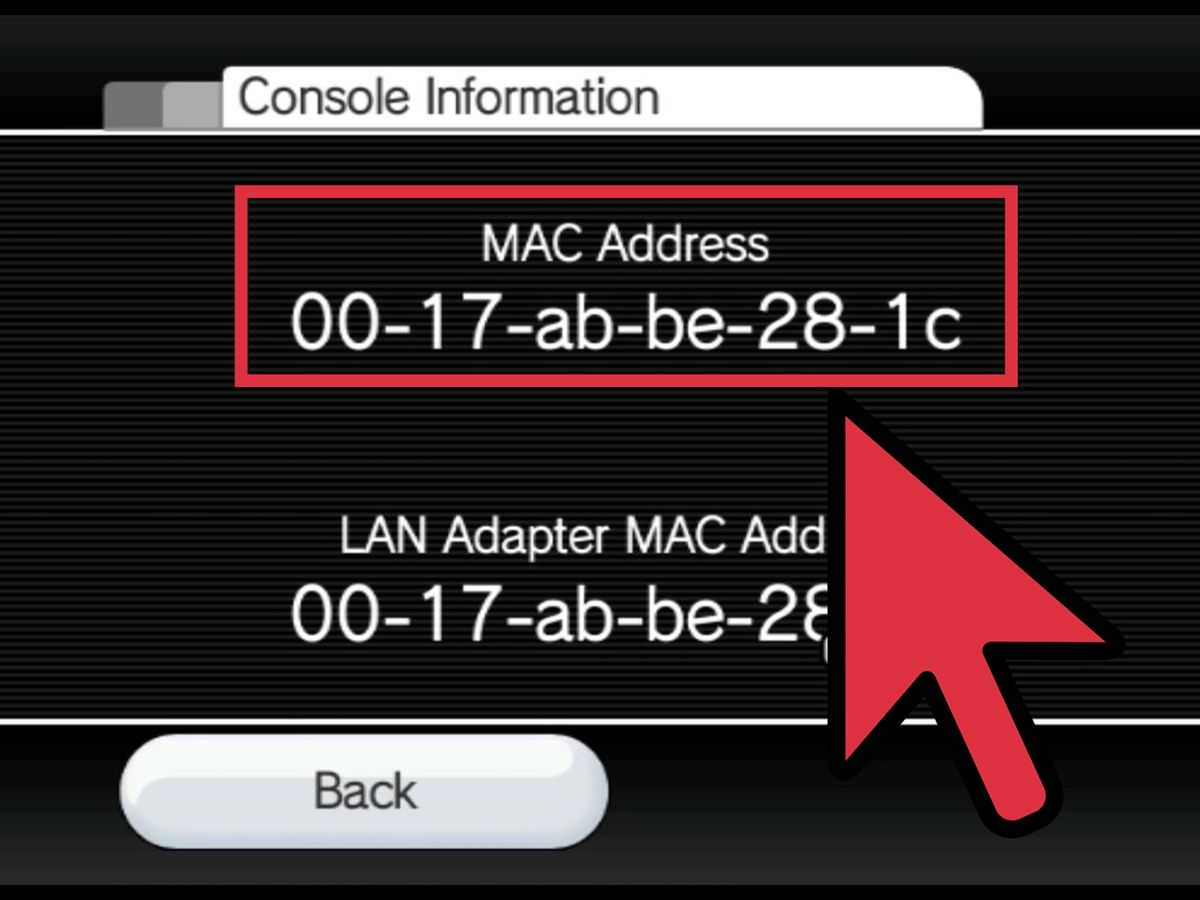
Busca la dirección MAC de tu MAG Box. La encontrarás en la parte posterior del dispositivo o en el menú de Ajustes, en Información del sistema. La dirección MAC es un código alfanumérico de 12 caracteres (por ejemplo, 00:1A:79:XX:XX:XX).
Una vez que tengas la dirección MAC, envíanosla mediante uno de los siguientes métodos:
WhatsApp
Correo electrónico
Chat en vivo
Es fundamental proporcionar la dirección MAC correcta para activar tu suscripción a IPTV.
Paso 2: Realiza el pago
Completa el proceso de pago de tu suscripción a IPTV. Una vez confirmado el pago, te proporcionaremos el enlace al portal necesario para configurar IPTV en tu MAG Box.
Paso 3: Accede al enlace del portal
Accede a la configuración de tu MAG Box:
Ve a Ajustes desde el menú principal.
Selecciona Configuración del sistema y luego haz clic en Servidores.
Selecciona Portales de la lista.
En el campo Portal 1, introduce el enlace del portal que te proporcionamos. Puedes dejar el campo Portal 2 en blanco.
Guarda los cambios y reinicia tu MAG Box.
Una vez reiniciado, el MAG Box se conectará al portal y tu suscripción a IPTV estará activa.
✔ ¡Listo! Disfruta de una transmisión fluida con tu servicio de IPTV en tu MAG Box.
¿Por qué elegir IPTV para tu MAG Box?
Los MAG Boxes son conocidos por su fiabilidad y estabilidad, ofreciendo una excelente experiencia de IPTV con tiempos de carga rápidos y una navegación fluida. Una vez activada tu suscripción, podrás disfrutar sin esfuerzo de la transmisión en alta calidad de televisión en directo, películas y series.
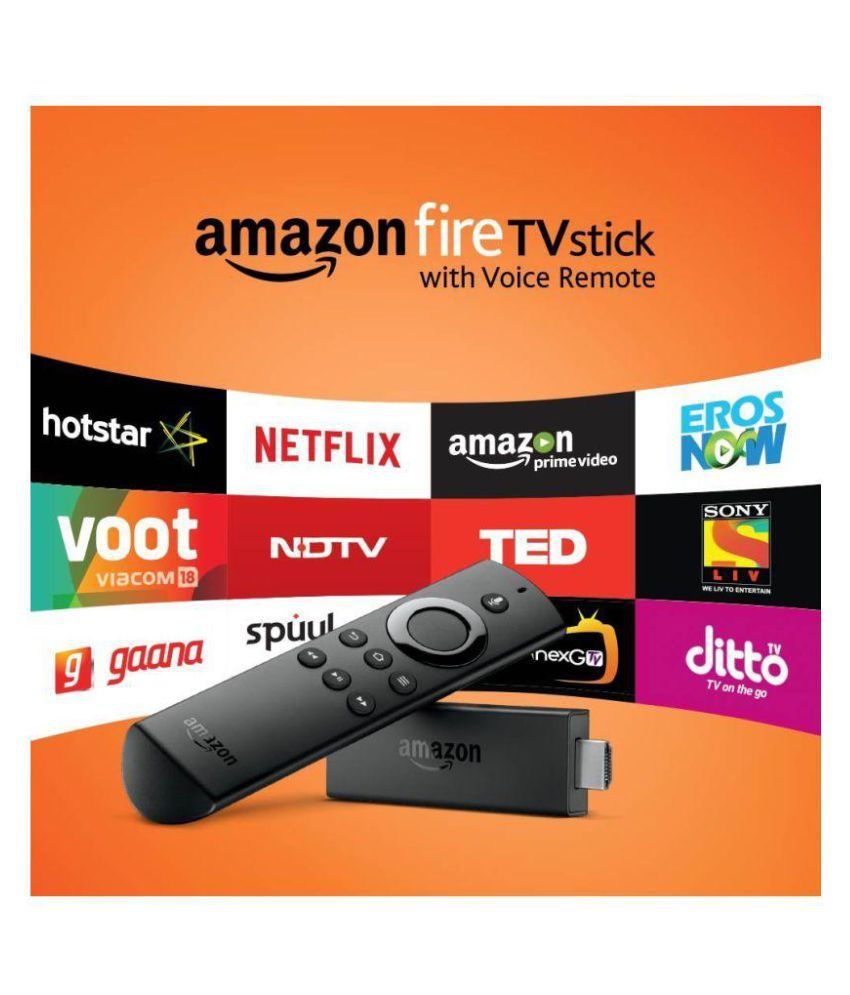
FIRESTICK
Cómo instalar IBO Player Pro en Firestick
Instalar IBO Player Pro en tu Firestick es muy sencillo. Esta guía te mostrará todo el proceso, desde habilitar la configuración necesaria hasta descargar y activar la aplicación.
Paso 1: Habilitar las Opciones de desarrollador
Accede a Configuración: Desde la pantalla de inicio de Firestick, ve a Configuración.
Selecciona Mi Fire TV: Haz clic en Mi Fire TV.
Habilita las Opciones de desarrollador:
Si no ves las Opciones de desarrollador, ve a Acerca de y haz clic siete veces en el nombre de tu Fire TV Stick para habilitarlas.
Una vez habilitadas, selecciona Opciones de desarrollador y luego habilita la Depuración ADB y Aplicaciones de fuentes desconocidas.
Paso 2: Instala la aplicación Downloader
Ve al menú de búsqueda: En la pantalla de inicio, selecciona la opción Buscar.
Busca Downloader: Haz clic en Buscar, escribe “Downloader” y selecciónalo de las sugerencias. Descarga la aplicación: Haz clic en el icono naranja de Downloader y selecciona Obtener o Descargar para instalarla.
Paso 3: Descarga IBO Player Pro
Abre el Descargador: Inicia la aplicación Descargador.
Introduce la URL: En el campo URL, escribe 834339 (este es un código para la descarga directa) y haz clic en Ir.
Descarga IBO Player Pro: Espera a que se descargue la aplicación y sigue las instrucciones para instalarla.
Paso 4: Inicia IBO Player Pro
Abre la aplicación: Después de la instalación, abre IBO Player Pro.
Anota tu dirección MAC y clave de dispositivo: Aparecerá una pantalla con tu dirección MAC y clave de dispositivo. Asegúrate de anotarlas, ya que las necesitarás para la activación.
Paso 5: Activa IBO Player Pro
Envía tu información: Envía tu dirección MAC y clave de dispositivo por chat para la activación. Puedes contactarnos a través de:
Soporte por chat en vivo
Espera la confirmación: Una vez procesada tu información, recibirás una confirmación de activación.
Paso 6: Configura tu lista de reproducción
Accede a la sección de listas de reproducción: Después de la activación, regresa a IBO Player Pro y ve a la sección de listas de reproducción.
Añade una URL o archivo de lista de reproducción: Introduce la URL de la lista de reproducción proporcionada por tu servicio de IPTV o sube un archivo de lista de reproducción.
Empieza a ver: Una vez configurado, podrás disfrutar de una amplia variedad de contenido disponible a través de IBO Player Pro.
Consejos:
Asegúrate de descargar la versión oficial de IBO Player Pro para evitar problemas de activación.
Considera usar una VPN para mayor privacidad y acceso a contenido con restricciones geográficas durante la transmisión.
Siguiendo estos pasos, podrás instalar y activar IBO Player Pro en tu Firestick y disfrutar de una amplia selección de opciones de transmisión.