

Configurar IPTV4K Player por primera vez puede parecer intimidante si nunca has usado una aplicación de streaming basada en listas de canales, pero en realidad el proceso es mucho más sencillo de lo que parece. En esta guía te explico, paso a paso, todo lo que necesitas para tener tu reproductor listo y funcionando en cuestión de minutos, sin errores ni configuraciones complicadas.
Índice
- ¿Por qué configurar bien IPTV4K Player desde el inicio?
- Paso 1: Verifica los requisitos de tu dispositivo
- Paso 2: Descarga e instala IPTV4K Player
- Paso 3: Crea o inicia sesión en tu cuenta
- Paso 4: Añade tu lista de canales (M3U o Xtream)
- Paso 5: Ajusta la configuración de video y calidad
- Paso 6: Organiza tus canales favoritos y perfiles
- Paso 7: Prueba la reproducción y guarda una copia de respaldo
- Tabla resumen: Los 7 pasos de un vistazo
- Caso de estudio: De la confusión a la fluidez en una tarde
- Preguntas frecuentes
- Conclusión
¿Por qué configurar bien IPTV4K Player desde el inicio?
Muchos de los problemas que los usuarios experimentan con las aplicaciones de streaming —canales que no cargan, imágenes pixeladas o listas desorganizadas— no tienen que ver con la calidad del servicio en sí, sino con una configuración inicial hecha a medias. Dedicar un poco de tiempo a instalar y ajustar correctamente **IPTV4K Player** desde el primer momento evita dolores de cabeza más adelante y garantiza una experiencia fluida desde el primer video que reproduzcas.Una configuración bien hecha también facilita tareas futuras, como cambiar de dispositivo, actualizar tus listas de canales o compartir el acceso con otros miembros del hogar. Por eso, seguir un proceso ordenado —en lugar de ir improvisando— es la mejor forma de aprovechar todo el potencial de la aplicación desde el día uno.
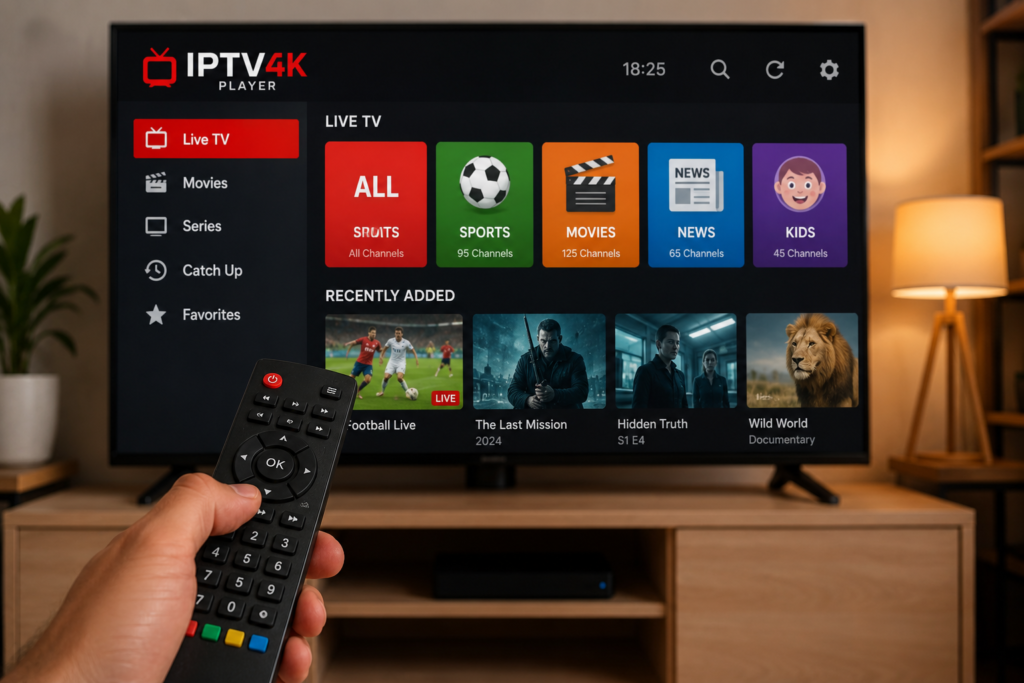
Antes de empezar, ten a mano lo siguiente:
- Una conexión a internet estable, preferiblemente por Wi-Fi.
- Los datos de tu suscripción o lista de canales (usuario, contraseña o enlace M3U).
- El dispositivo en el que instalarás la aplicación (móvil, smart TV, Fire Stick, etc.).
Paso 1: Verifica los requisitos de tu dispositivo
Antes de instalar cualquier aplicación, es importante confirmar que tu dispositivo cumple con los requisitos mínimos para reproducir contenido en 4K sin interrupciones. IPTV4K Player es compatible con una amplia variedad de sistemas, pero el rendimiento puede variar según el hardware.Ten en cuenta estos puntos clave:
- Sistema operativo actualizado: Android, iOS, Fire OS o el sistema de tu smart TV deben estar en una versión reciente.
- Espacio de almacenamiento: reserva al menos 500 MB libres para la instalación y las actualizaciones futuras.
- Memoria RAM suficiente: 2 GB o más se recomienda para una reproducción fluida en alta resolución.
- Conexión a internet de al menos 25 Mbps si planeas ver contenido en 4K de forma constante. Si tu dispositivo es más antiguo o cuenta con recursos limitados, no te preocupes: la aplicación seguirá funcionando, aunque quizás sea recomendable reproducir en una calidad menor para evitar cortes, tal como se explica más adelante en el paso cinco.
Paso 2: Descarga e instala IPTV4K Player
Una vez confirmado que tu dispositivo es compatible, el siguiente paso es descargar la aplicación desde una fuente oficial y confiable. Evita instalar archivos de procedencia desconocida, ya que esto puede comprometer la seguridad de tu dispositivo.El proceso general de instalación suele seguir esta estructura:
- Accede a la tienda de aplicaciones correspondiente a tu dispositivo (Play Store, App Store, tienda de tu smart TV, etc.).
- Busca “IPTV4K Player” y verifica que el desarrollador y las reseñas coincidan con la aplicación oficial.
- Descarga e instala siguiendo las indicaciones en pantalla.
- Concede los permisos necesarios, como acceso a almacenamiento, para que la app pueda guardar listas y contenido descargado. En dispositivos como Fire Stick o Smart TVs sin acceso directo a una tienda convencional, es posible que necesites habilitar la instalación desde “fuentes desconocidas” en la configuración del sistema, siempre asegurándote de descargar el archivo desde el sitio oficial del desarrollador.
Paso 3: Crea o inicia sesión en tu cuenta
Con la aplicación ya instalada, el siguiente paso es acceder con tu cuenta. Si es la primera vez que usas IPTV4K Player, deberás crear un perfil nuevo; si ya cuentas con una suscripción activa, simplemente inicia sesión con tus credenciales.
Recomendaciones para este paso:
- Usa un correo electrónico que revises con frecuencia, ya que ahí podrías recibir notificaciones importantes sobre tu cuenta.
- Elige una contraseña segura y guárdala en un gestor de contraseñas confiable.
- Si la aplicación ofrece autenticación en dos pasos, actívala para mayor seguridad.
- Verifica que tu suscripción esté activa antes de continuar, para evitar mensajes de error innecesarios en los siguientes pasos.
Paso 4: Añade tu lista de canales (M3U o Xtream)
Este es, posiblemente, el paso más importante de toda la configuración. IPTV4K Player funciona a partir de listas de reproducción, generalmente en formato **M3U** o mediante credenciales de tipo **Xtream Codes**, que le indican a la aplicación de dónde obtener el contenido.Para añadir tu lista correctamente:
- Ve a la sección de configuración o “Añadir lista” dentro de la aplicación.
- Selecciona el tipo de lista que vas a usar (enlace M3U o usuario/contraseña Xtream).
- Introduce el enlace o las credenciales proporcionadas por tu proveedor de servicio.
- Da un nombre descriptivo a la lista, especialmente si planeas añadir varias más adelante.
- Guarda los cambios y espera a que la aplicación cargue el catálogo de canales.
| Tipo de lista | Qué necesitas | Ideal para |
|---|---|---|
| M3U | Enlace URL directo | Usuarios que ya tienen un enlace generado |
| Xtream Codes | Usuario, contraseña y URL del servidor | Suscripciones gestionadas por proveedor |
| EPG (guía de programación) | Enlace XML adicional | Ver horarios y descripciones de programas |
Si la lista no carga correctamente, revisa que el enlace esté escrito sin espacios adicionales y que tu conexión a internet esté activa en el momento de la sincronización.Paso 5: Ajusta la configuración de video y calidad
Con los canales ya cargados, es momento de personalizar la experiencia visual según tu conexión y preferencias. IPTV4K Player suele incluir opciones para controlar la resolución, el buffer de reproducción y el comportamiento ante conexiones inestables.Algunos ajustes recomendados:
- Calidad automática: permite que la app ajuste la resolución según la velocidad de tu red en tiempo real.
- Tamaño del buffer: aumentarlo ligeramente puede reducir los cortes en redes inestables, aunque incrementa el tiempo de carga inicial.
- Formato de salida de audio: ajústalo según los altavoces o el sistema de sonido que estés usando.
- Modo de bajo consumo de datos: útil si vas a usar datos móviles en lugar de Wi-Fi. Probar diferentes configuraciones durante los primeros minutos de uso te ayudará a encontrar el equilibrio ideal entre calidad de imagen y estabilidad de reproducción, especialmente si tu conexión no es demasiado potente.
Paso 6: Organiza tus canales favoritos y perfiles
Una vez que la lista de canales está cargada, muchos usuarios se enfrentan a catálogos extensos con cientos de opciones, lo que puede dificultar encontrar rápidamente lo que quieren ver. Organizar tus canales favoritos desde el principio ahorra tiempo en el uso diario.Algunas prácticas útiles:
- Marca como favoritos los canales que ves con más frecuencia para acceder a ellos desde una sección dedicada.
- Crea categorías personalizadas, como “Noticias”, “Deportes” o “Infantil”, si la aplicación lo permite.
- Si varias personas usan el mismo dispositivo, considera crear perfiles individuales para mantener el historial y las preferencias separadas.
- Elimina canales duplicados o que no cargan correctamente para mantener la lista limpia y funcional.
Paso 7: Prueba la reproducción y guarda una copia de respaldo
El último paso, y uno de los más importantes, es comprobar que todo funcione correctamente antes de dar por terminada la configuración. Reproduce algunos canales en distintos horarios para verificar la estabilidad, y aprovecha para guardar una copia de respaldo de tu configuración.Checklist final antes de considerar la instalación completa:
- Reproduce al menos tres canales distintos para confirmar que cargan sin errores.
- Verifica que la calidad de imagen se ajuste correctamente según tu conexión.
- Exporta o anota los datos de tu lista M3U o credenciales Xtream por si necesitas reinstalar la app.
- Confirma que tus canales favoritos y categorías se guardaron correctamente.
- Revisa que las notificaciones o actualizaciones automáticas estén configuradas según tu preferencia.
“Lo que más agradezco de seguir un proceso ordenado fue no tener que empezar de cero cuando cambié de televisor. Con la copia de mis datos guardada, configurar todo de nuevo me tomó apenas cinco minutos”, comenta un usuario habitual de la aplicación.
Tabla resumen: Los 7 pasos de un vistazo
| Paso | Acción principal | Tiempo estimado |
|---|---|---|
| 1 | Verificar requisitos del dispositivo | 2-3 minutos |
| 2 | Descargar e instalar la aplicación | 3-5 minutos |
| 3 | Crear cuenta o iniciar sesión | 2 minutos |
| 4 | Añadir lista de canales (M3U/Xtream) | 3-5 minutos |
| 5 | Ajustar calidad y configuración de video | 3 minutos |
| 6 | Organizar favoritos y perfiles | 5 minutos |
| 7 | Probar reproducción y respaldar datos | 5 minutos |
Caso de estudio: De la confusión a la fluidez en una tarde
Diego, un usuario que recién había cambiado de smart TV, describía su primer intento de configurar una aplicación de streaming como "un lío de enlaces y contraseñas que no sabía dónde poner". Tras seguir un proceso ordenado, paso por paso, logró tener IPTV4K Player completamente funcional en su nuevo televisor en menos de treinta minutos.Lo que marcó la diferencia, según su propia experiencia, fue haber verificado primero los requisitos de su dispositivo y haber probado distintas configuraciones de calidad antes de dar la instalación por terminada. Además, guardar una copia de sus credenciales le permitió configurar la misma aplicación en su tablet sin tener que buscar de nuevo la información de acceso.
“Antes pensaba que estas configuraciones eran solo para gente experta en tecnología. Siguiendo los pasos en orden, me di cuenta de que era mucho más simple de lo que imaginaba”, relata Diego sobre su experiencia con IPTV4K Player.
Preguntas frecuentes
¿Necesito conocimientos técnicos para configurar IPTV4K Player? No. Siguiendo los pasos en orden, cualquier persona puede completar la configuración sin experiencia previa.
¿Qué diferencia hay entre una lista M3U y credenciales Xtream? Una lista M3U es un enlace directo a los canales, mientras que Xtream Codes utiliza usuario, contraseña y servidor para acceder al mismo contenido de forma gestionada.
¿Puedo configurar IPTV4K Player en más de un dispositivo con la misma cuenta? Sí, en la mayoría de los casos puedes iniciar sesión en varios dispositivos, siempre que guardes correctamente tus credenciales.
¿Qué hago si un canal no carga después de la configuración? Verifica tu conexión a internet, confirma que la lista esté actualizada y prueba reduciendo la calidad de reproducción antes de reportar un error.
Conclusión
Configurar IPTV4K Player no requiere ser un experto en tecnología: basta con seguir un proceso ordenado, desde verificar los requisitos de tu dispositivo hasta guardar una copia de respaldo de tu configuración final. Siguiendo estos siete pasos, tendrás la aplicación lista para disfrutar contenido en alta calidad, con tus canales favoritos organizados y una experiencia de reproducción estable desde el primer día.Una vez completada esta configuración inicial, estarás listo para aprovechar al máximo IPTV4K Player en tu día a día, ya sea en casa, en el trabajo o incluso durante tus próximos viajes.