

Introducción
El amazon fire tv stick amazon es uno de los dispositivos de streaming más populares del mercado. Gracias a su tamaño compacto y facilidad de uso, permite convertir prácticamente cualquier televisor con puerto HDMI en una Smart TV capaz de reproducir contenido en plataformas como Prime Video, Netflix, Disney+, YouTube y muchas otras.
Aunque su instalación es sencilla, muchas personas encuentran dificultades durante la configuración inicial. En esta guía aprenderás cómo configurar un amazon fire tv stick amazon en 7 pasos, además de conocer consejos para optimizar su rendimiento y resolver los problemas más habituales.
¿Qué es Amazon Fire TV Stick Amazon?
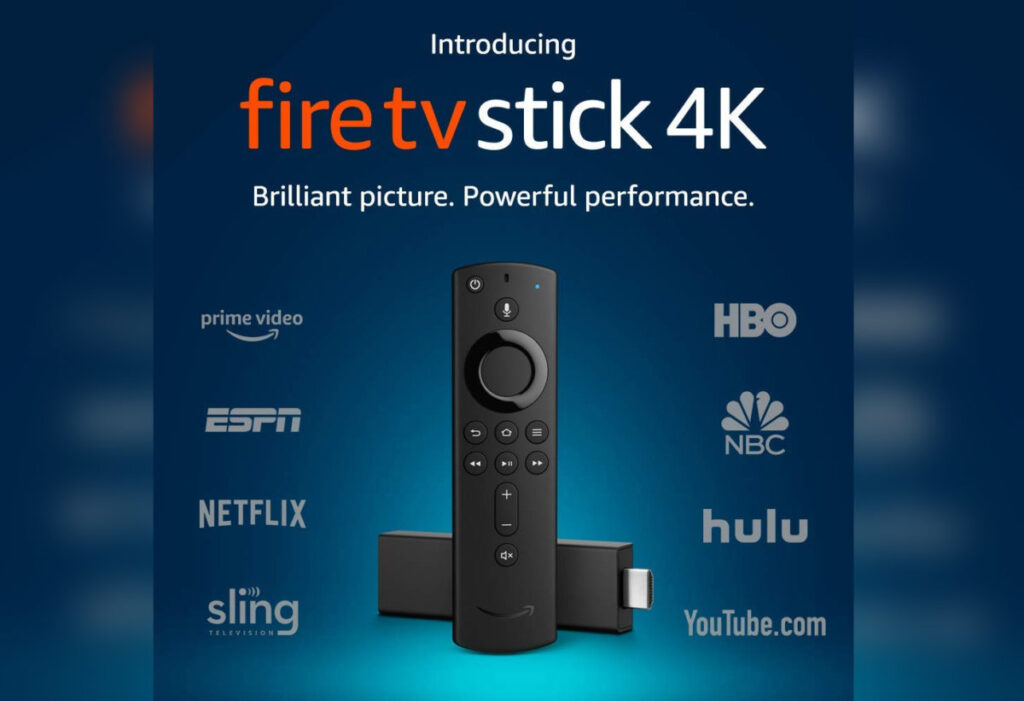
El amazon fire tv stick amazon es un reproductor multimedia desarrollado por Amazon que se conecta directamente al puerto HDMI del televisor. Utiliza el sistema operativo Fire OS y permite acceder a miles de aplicaciones, videojuegos y servicios de streaming.
Principales características del Amazon Fire TV Stick Amazon
- Reproducción en Full HD o 4K (según el modelo).
- Compatibilidad con Alexa.
- Acceso a miles de aplicaciones.
- Control remoto por voz.
- Instalación rápida.
- Actualizaciones automáticas.
- Interfaz intuitiva.
¿Qué necesitas antes de comenzar?
Antes de configurar el amazon fire tv stick amazon, verifica que dispones de todo lo necesario.
| Elemento | Obligatorio |
|---|---|
| Fire TV Stick | ✅ |
| Cable USB | ✅ |
| Adaptador de corriente | ✅ |
| Puerto HDMI libre | ✅ |
| Red Wi-Fi | ✅ |
| Cuenta de Amazon | ✅ |
También es recomendable disponer de una conexión a Internet estable para evitar interrupciones durante la instalación.
Amazon Fire TV Stick Amazon: Paso 1 – Conecta el dispositivo
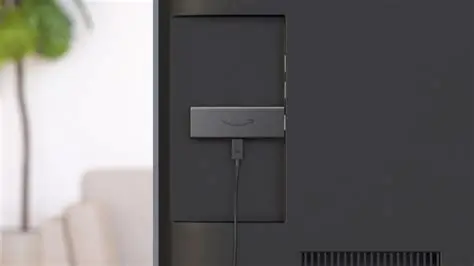
Conecta el amazon fire tv stick amazon al puerto HDMI del televisor. Después conecta el cable USB al adaptador de corriente y enchúfalo directamente a una toma eléctrica.
Consejo: Utiliza siempre el adaptador de corriente incluido en la caja para obtener el mejor rendimiento.
Amazon Fire TV Stick Amazon: Paso 2 – Configura el televisor
Enciende el televisor y selecciona la entrada HDMI donde conectaste el dispositivo.
Normalmente podrás hacerlo pulsando el botón:
- Source
- Input
- HDMI
Tras unos segundos aparecerá la pantalla de bienvenida.
Amazon Fire TV Stick Amazon: Paso 3 – Conéctate a Internet
El siguiente paso consiste en conectar el amazon fire tv stick amazon a una red Wi-Fi.
Sigue estos pasos
- Selecciona tu red inalámbrica.
- Introduce la contraseña.
- Espera unos segundos.
- Comprueba que la conexión sea correcta.
Una conexión rápida garantiza mejor calidad de imagen y menos interrupciones.
Amazon Fire TV Stick Amazon: Paso 4 – Inicia sesión con tu cuenta
Introduce el correo electrónico y la contraseña asociados a tu cuenta de Amazon.
Esta cuenta permitirá:
- Descargar aplicaciones.
- Comprar contenido.
- Sincronizar configuraciones.
- Acceder a Prime Video.
Amazon Fire TV Stick Amazon: Paso 5 – Actualiza el sistema
Después del primer inicio, el amazon fire tv stick amazon comprobará automáticamente si existe una versión más reciente del sistema operativo.
Las actualizaciones mejoran:
- Seguridad.
- Rendimiento.
- Compatibilidad.
- Estabilidad.
Es recomendable no desconectar el dispositivo durante este proceso.
Amazon Fire TV Stick Amazon: Paso 6 – Instala aplicaciones
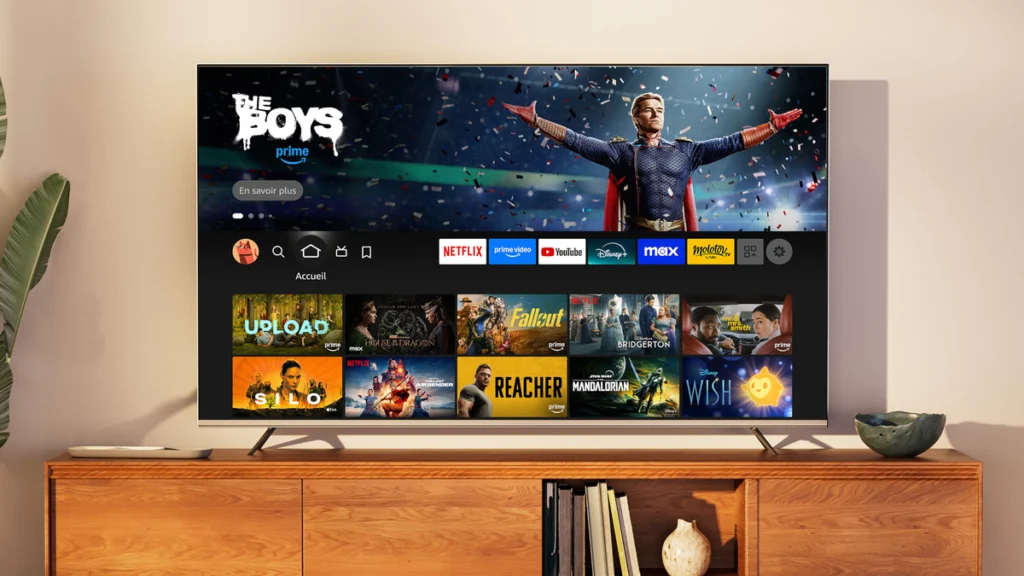
Una vez configurado, podrás instalar las aplicaciones que más utilices.
Las más populares incluyen:
- Prime Video
- Netflix
- Disney+
- YouTube
- Spotify
- Twitch
- Plex
- VLC
Puedes descargarlas directamente desde la tienda de aplicaciones integrada.
Amazon Fire TV Stick Amazon: Paso 7 – Personaliza la configuración
Para disfrutar de la mejor experiencia, dedica unos minutos a personalizar el dispositivo.
Puedes configurar:
- Idioma.
- Resolución.
- Audio.
- Control parental.
- Protector de pantalla.
- Preferencias de privacidad.
- Accesibilidad.
Una buena configuración mejora notablemente la experiencia de uso.
Consejos para mejorar el rendimiento del Amazon Fire TV Stick Amazon
Aunque el dispositivo funciona correctamente desde el primer momento, existen algunos trucos que ayudan a mantenerlo rápido durante más tiempo.
Recomendaciones
- Reinicia el dispositivo una vez por semana.
- Elimina aplicaciones que no utilices.
- Mantén el sistema actualizado.
- Utiliza una red Wi-Fi de 5 GHz si está disponible.
- Borra la caché de las aplicaciones con frecuencia.
- Evita instalar aplicaciones innecesarias.
Problemas frecuentes del Amazon Fire TV Stick Amazon y sus soluciones
| Problema | Solución |
|---|---|
| No enciende | Revisar la alimentación eléctrica |
| No encuentra Wi-Fi | Reiniciar el router |
| Va lento | Borrar caché y reiniciar |
| No tiene sonido | Revisar configuración de audio |
| El mando no responde | Cambiar las pilas o volver a emparejarlo |
| Pantalla negra | Cambiar el puerto HDMI |
Comparativa de modelos Amazon Fire TV Stick Amazon
| Modelo | Resolución | Compatible con Alexa | Recomendado para |
|---|---|---|---|
| Fire TV Stick Lite | Full HD | Sí | Uso básico |
| Fire TV Stick | Full HD | Sí | Streaming diario |
| Fire TV Stick 4K | 4K Ultra HD | Sí | Cine y series |
| Fire TV Stick 4K Max | 4K Ultra HD | Sí | Máximo rendimiento |
Caso práctico
María quería convertir un televisor antiguo en una Smart TV sin comprar un equipo nuevo. Tras instalar el amazon fire tv stick amazon y seguir los siete pasos de configuración, pudo acceder a sus plataformas de streaming favoritas, controlar el dispositivo mediante comandos de voz y disfrutar de una experiencia fluida en pocos minutos.
Cita destacada
“Una configuración correcta desde el primer día garantiza una experiencia más rápida, estable y segura con cualquier dispositivo de streaming.”
Preguntas frecuentes sobre Amazon Fire TV Stick Amazon
¿Cuánto tarda la configuración inicial?
Entre 10 y 20 minutos, dependiendo de la velocidad de la conexión a Internet.
¿Necesito una cuenta de Amazon?
Sí. Es necesaria para descargar aplicaciones, sincronizar preferencias y acceder a los servicios de Amazon.
¿Funciona en cualquier televisor?
Sí, siempre que el televisor disponga de un puerto HDMI disponible.
¿Puedo instalar aplicaciones adicionales?
Sí. Desde la tienda integrada puedes descargar miles de aplicaciones compatibles.
¿Es necesario actualizar el dispositivo?
Sí. Mantener el sistema actualizado mejora la seguridad, el rendimiento y la compatibilidad con nuevas aplicaciones.
Conclusión
El amazon fire tv stick amazon es una excelente opción para convertir cualquier televisor compatible en un centro de entretenimiento inteligente. Siguiendo estos 7 pasos podrás completar la configuración de forma rápida y sencilla, instalar tus aplicaciones favoritas y personalizar el dispositivo según tus necesidades. Además, aplicar los consejos de mantenimiento y conocer las soluciones a los problemas más comunes te permitirá disfrutar de un funcionamiento estable y una mejor experiencia de streaming durante mucho tiempo.